主题
Cherry Studio 接入
Cherry Studio 是国产开源的多模型对话客户端,对 MCP 支持成熟,本地化体验也好。
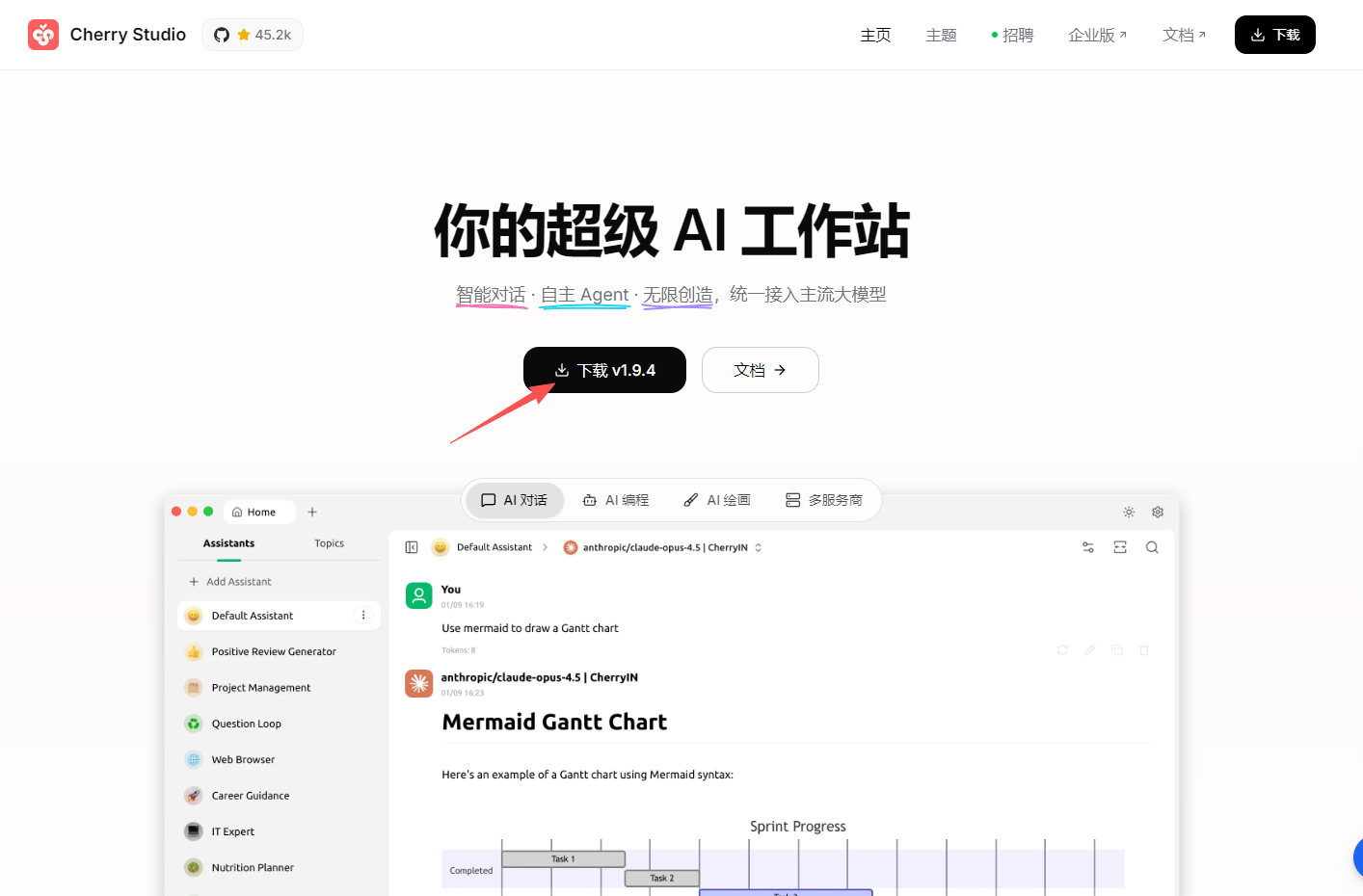
一、安装 Cherry Studio
- 进入 cherry-ai.com 下载客户端(Windows / macOS / Linux)
- 安装后启动
二、配置 AI 大模型
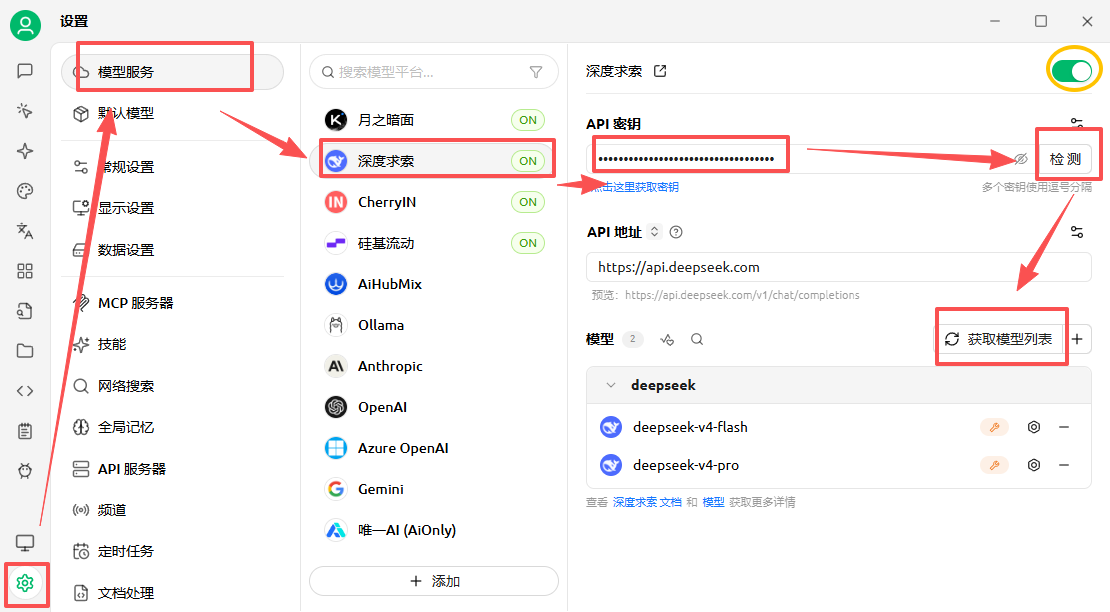
Cherry Studio 把模型放在 设置 → 模型服务,先把模型配好(不然 AI 没法说话):
- 设置 → 模型服务 → 选一家,比如 深度求索(DeepSeek)
- 点击 "点击这里获取密钥" 跳到 platform.deepseek.com
- 注册、充值、新建 API Key
- 复制 Key 回填到 Cherry Studio 的 API 密钥 框,点 检测
- 右上角开关打开(绿色),表示该供应商可用
推荐模型:deepSeek-v4-pro / Claude 3.5+ / GPT-4o / Qwen2.5-Max。工具调用准确率明显优于小模型。
三、配置 Keepamore MCP
- 设置 → MCP 服务器 → 右上角 + 添加 → 选 快速创建
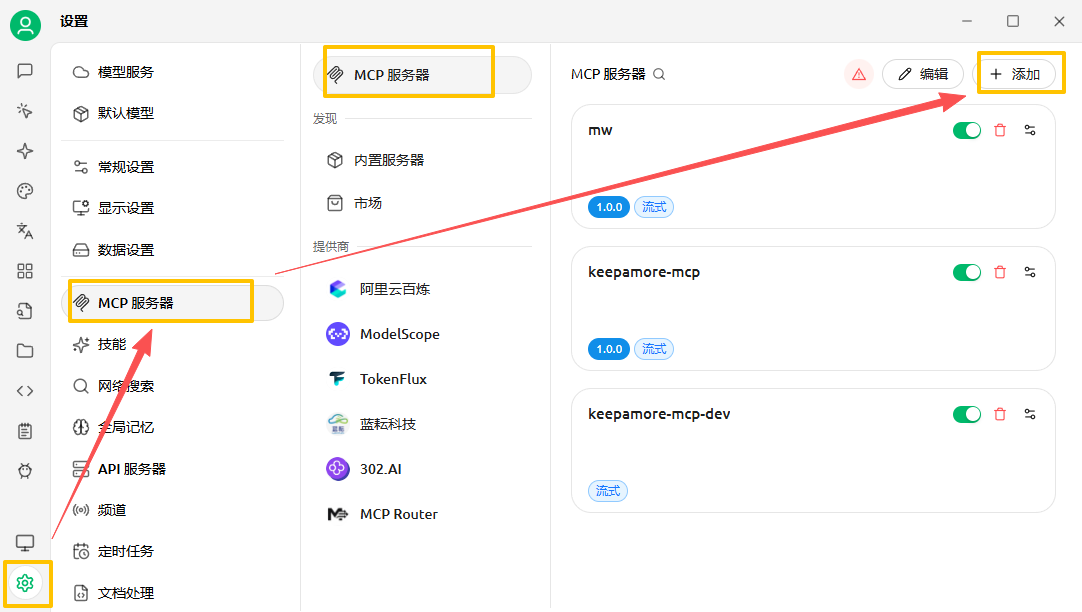
- 表单按下表填:
| 字段 | 值 |
|---|---|
| 名称 | Keepamore |
| 类型 | 下拉框选 可流式传输的 HTTP(streamableHttp) |
| URL | https://mcp.keepamore.com/mcp |
| 请求头 | 一行:X-API-Key=km_xxxxxxxxxxxxxxxxxxxxxxxxxxxxxxxx |
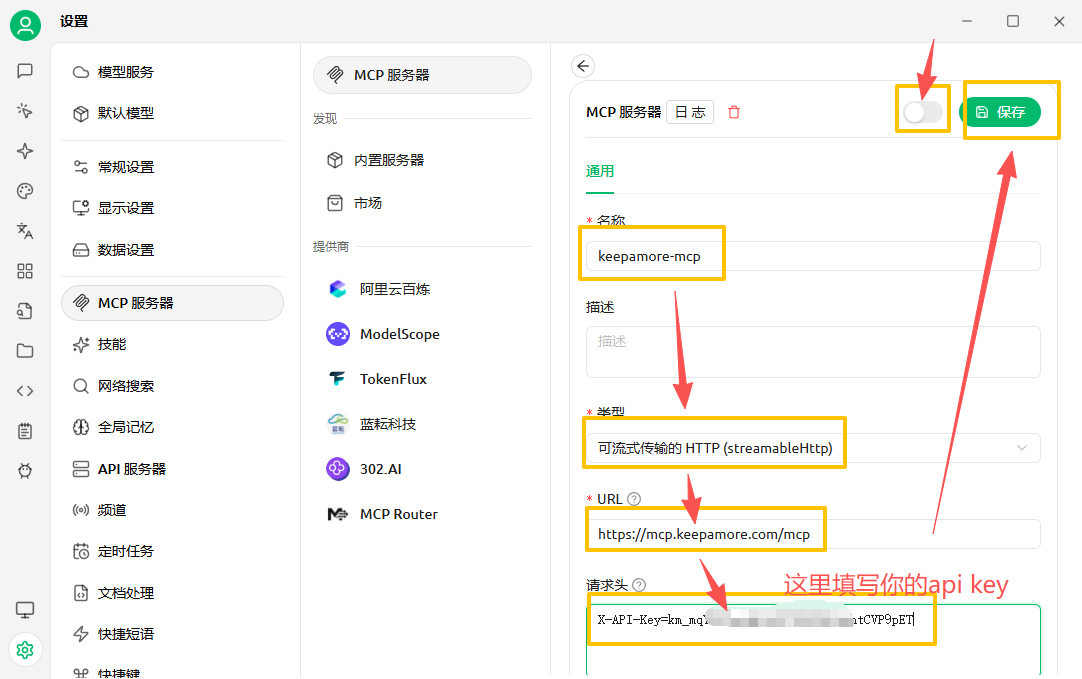
- 点 保存,再把左侧服务名旁边的开关打开(变绿)
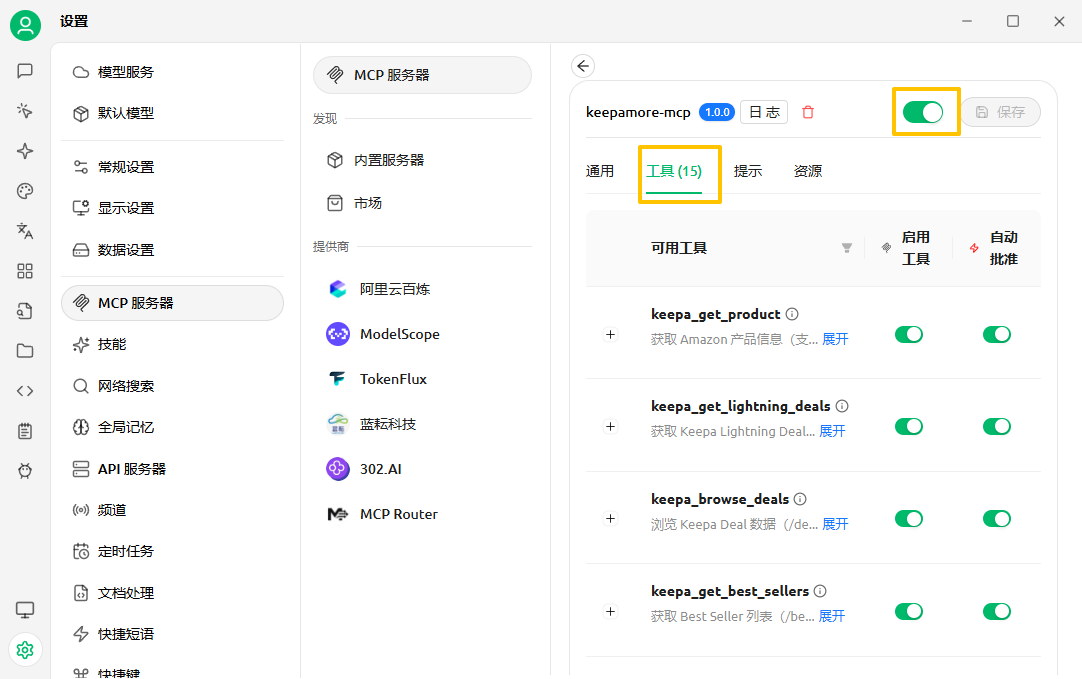
- 展开服务,应该能看到 17 个
kmore_*工具
Cherry Studio 的请求头格式是
Key=Value,等号两边不要加空格。
四、配置 Keepamore 助手
- 进入对话页 → 左侧 + 添加助手 → 选 添加助手 → 选 默认助手
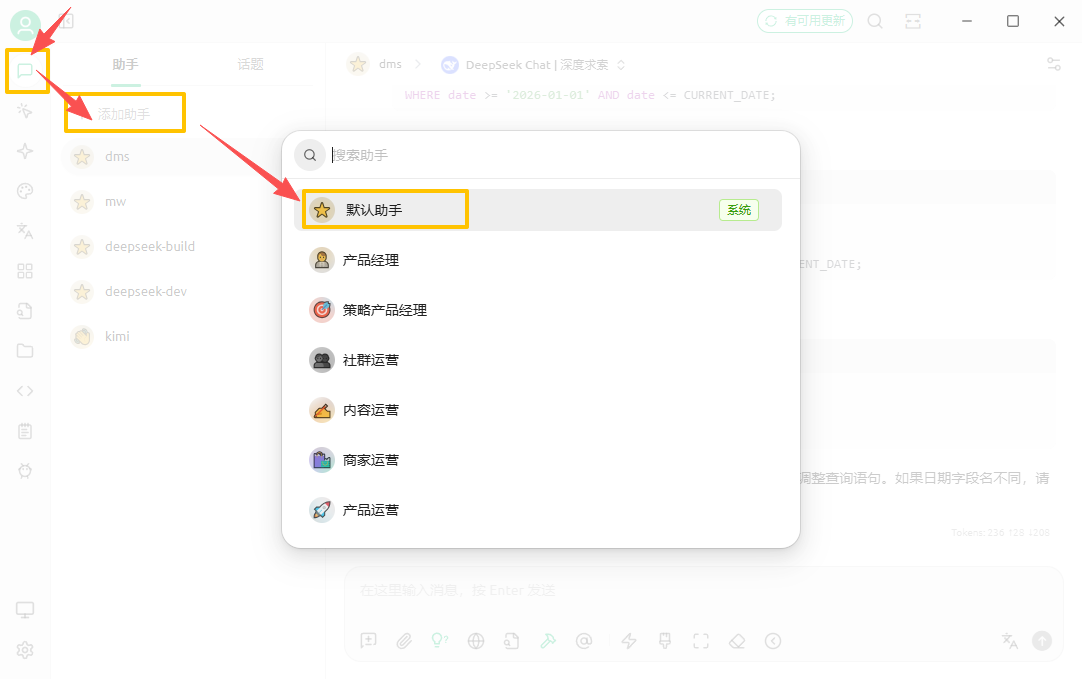
- 右键新建出来的助手 → 编辑助手
- 名称:
Keepamore 数据分析师 - 提示词:复制 数据分析师 prompt 粘贴
- 根据自己实际情况修改,保存

五、开始对话
- 主对话界面选刚创建的 Keepamore 数据分析师
- 顶部模型选 DeepSeek(或你配置的其它模型)
- 工具栏点 MCP 服务器 → 手动启用 Keepamore(绿色)

- 在对话框输入测试:
查一下我的 Keepamore 配额AI 应该主动调用 kmore_get_quota 并返回订阅 / 剩余 units 信息。
B0DGHYDZSX 这个商品近 60 天的价格走势怎么样?模型会调用 kmore_get_product,并按提示词的格式返回"结论 + 数据 + 建议 + 下一步"。

故障排查
| 现象 | 原因 | 处理 |
|---|---|---|
| 工具列表为空 / 启动报错 | 类型选错了 | 必须选 可流式传输的 HTTP,不要选 SSE 或 stdio |
| 请求头不生效 | 拼写或等号格式 | 严格 X-API-Key=km_xxx,不要加引号、不要空格 |
| 模型不调用工具 | 助手未绑定 / 模型太弱 | 在对话里点"工具"图标确认 MCP 已勾选,必要时换强模型 |
| 401 / 403 | Key 失效 | 主站重置后回填 |
下一步:Claude Desktop 接入 · Cursor 接入