主题

用 Finder 找僵尸链接
「僵尸链接」是指曾经有真实销售、积累了一定评论,但当前已经没有任何卖家在售的亚马逊 Listing。这类链接页面通常显示 "Currently unavailable"(目前无货)。
找到它们的价值在于:链接上沉淀的评分和评论是现成的流量资产,在符合平台规则的前提下,通过合规方式重新激活这类 Listing,可以省去从零积累评论的漫长周期。
Keepamore 的 Finder 基于完整的 Product Finder 数据能力,本教程给出一套经过实测验证的筛选配方,10 个条件即可从千万级商品中捞出候选僵尸链接。
第一步:打开 Finder
登录 Keepamore 后,点击左侧菜单 选品数据 → Finder(或直接打开 Finder 页面),确认右侧面板「站点」选择目标站点(本教程以美国站为例)。
第二步:设置筛选条件
以下 ①-⑩ 与截图中白色圆形序号徽标(红边红字)一一对应。
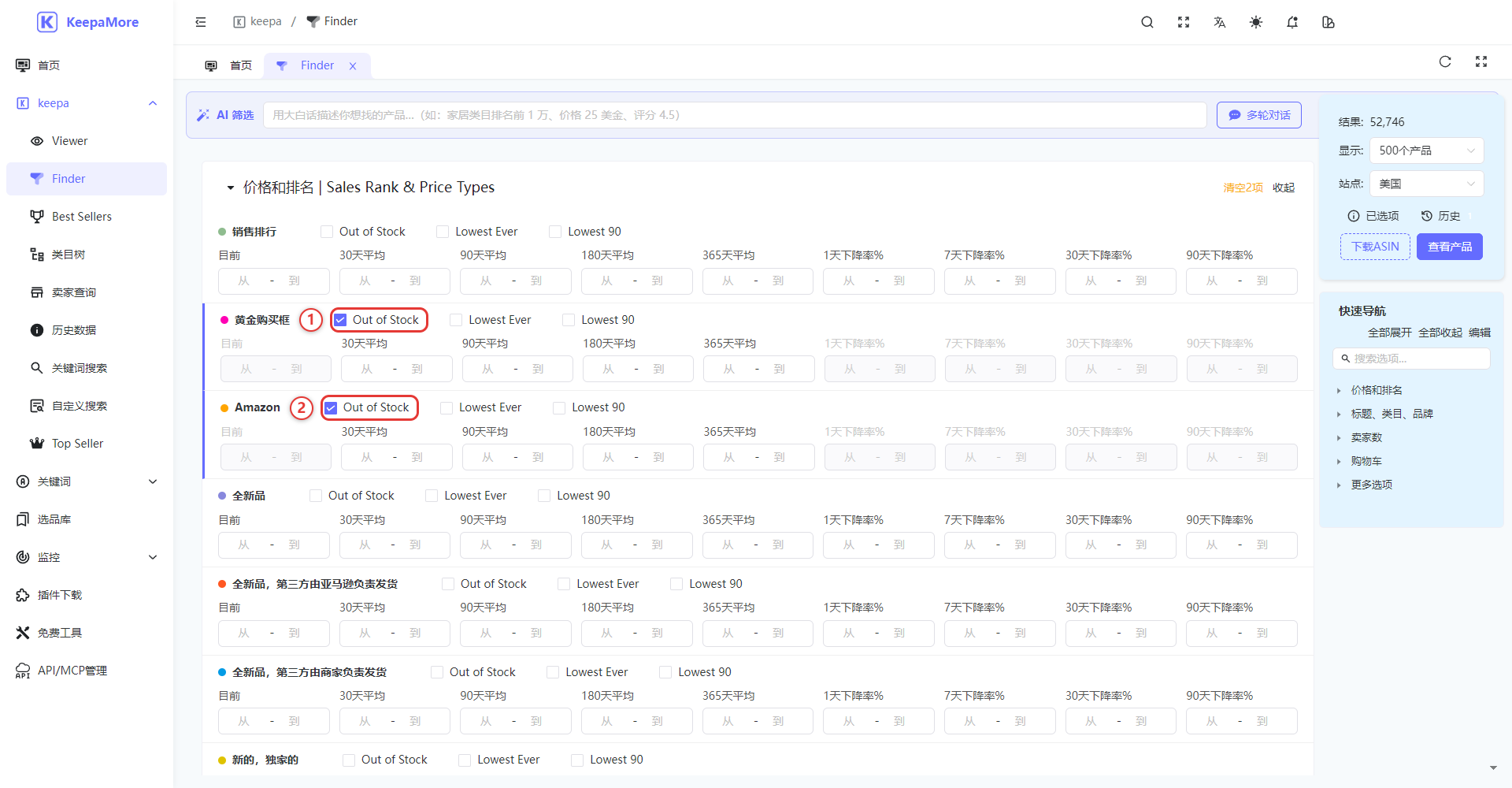
①② 价格和排名卡:勾选两处 Out of Stock
在「价格和排名 | Sales Rank & Price Types」卡片中:
- ①「黄金购买框」行:勾选 Out of Stock 复选框 —— 当前无人持有购物车(Buy Box)
- ②「Amazon」行:勾选 Out of Stock 复选框 —— Amazon 自营(第一方)无报价。注意「Amazon」价格线只跟踪亚马逊自营,与第三方卖家无关
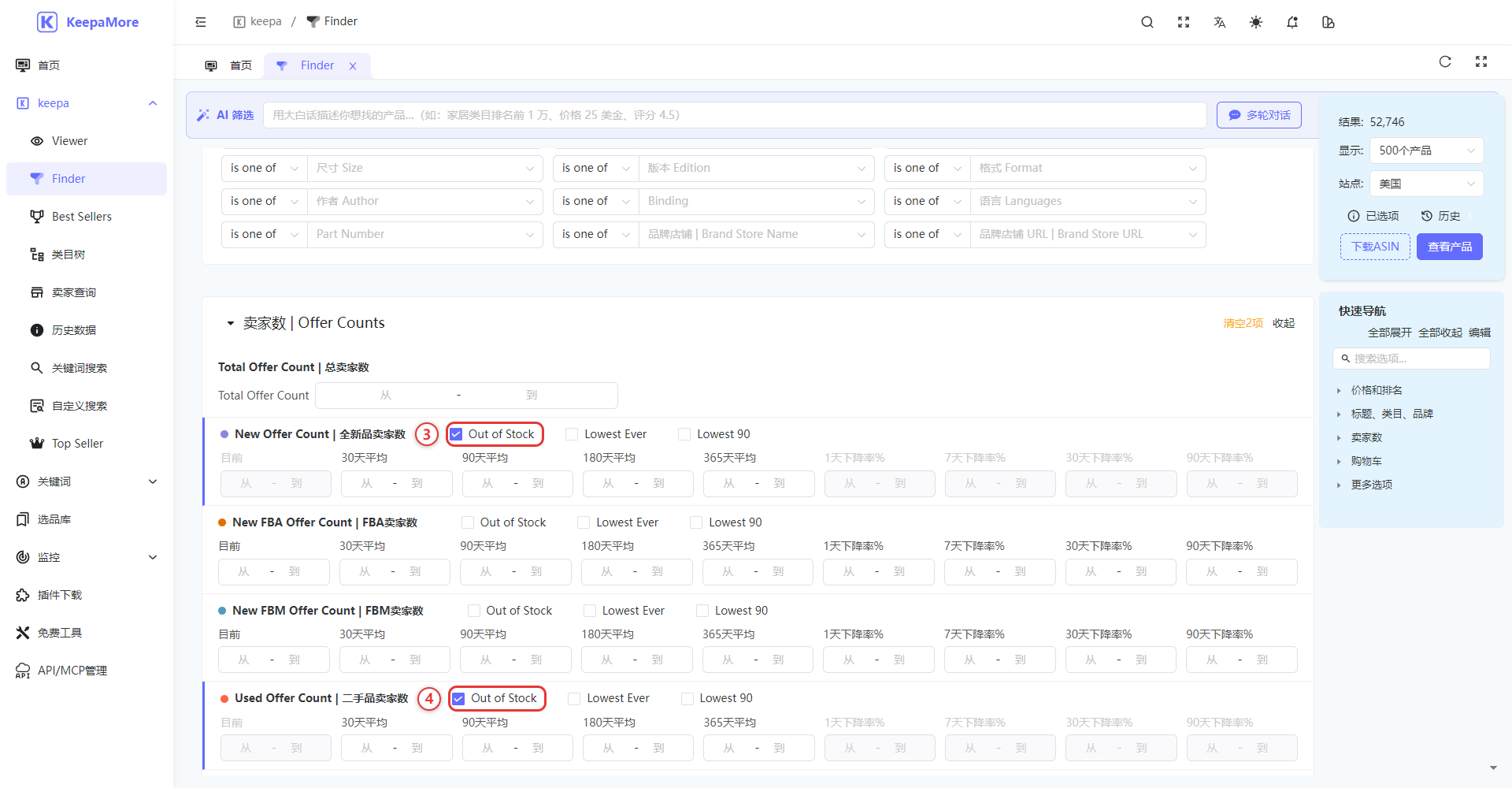
③④ 卖家数卡:勾选两处 Out of Stock
在「卖家数 | Offer Counts」卡片中:
- ③「New Offer Count | 全新品卖家数」行:勾选 Out of Stock
- ④「Used Offer Count | 二手品卖家数」行:勾选 Out of Stock
这两条是整套配方的核心:全新和二手都无卖家,说明链接当前确实无人售卖。
①②③④ 要同时勾吗?——要,四项全勾
四项同时勾即可,无需取舍(2026-09 用数据接口在 Electronics 类目实测):
- 「全新品卖家数」统计的是所有全新报价——第三方 FBA/FBM 卖家和 Amazon 自营都算在内,不是只算第三方。自营在售的链接这条计数必然 ≥ 0(全类目 2057 万商品中仅 1 条例外),因此勾了 ③ 之后 ②「Amazon 缺货」实际已被涵盖,同时勾上属于双保险
- ①「黄金购买框缺货」在此之上仅额外剔除约 0.008%(约 580 条)「卖家计数已空、但购买框价格残留」的脏数据链接,让结果更干净
- 反过来只勾 ①②、不勾 ③④ 是不行的:会多捞进约 55 万条「自营不卖、但第三方还在卖」的链接——「Amazon 不卖」≠「没人卖」
⚠️ 一定要勾复选框,不要手动填 0
在卖家数/价格的「目前」输入框里填 0 是查不到结果的——数据中「无卖家」记录为 -1(无数据标记)而不是 0,数值范围筛选匹配不到 0。勾选 Out of Stock 复选框才会按「无卖家」的正确语义去查。这是网上流传的老教程(多为旧界面截图)最常见的失效点。
⑤ 选择根类目
在「标题、类目、品牌等」卡片中,点击 根类目 选择器,勾选你的目标类目(示例选择 Electronics 电子产品)。
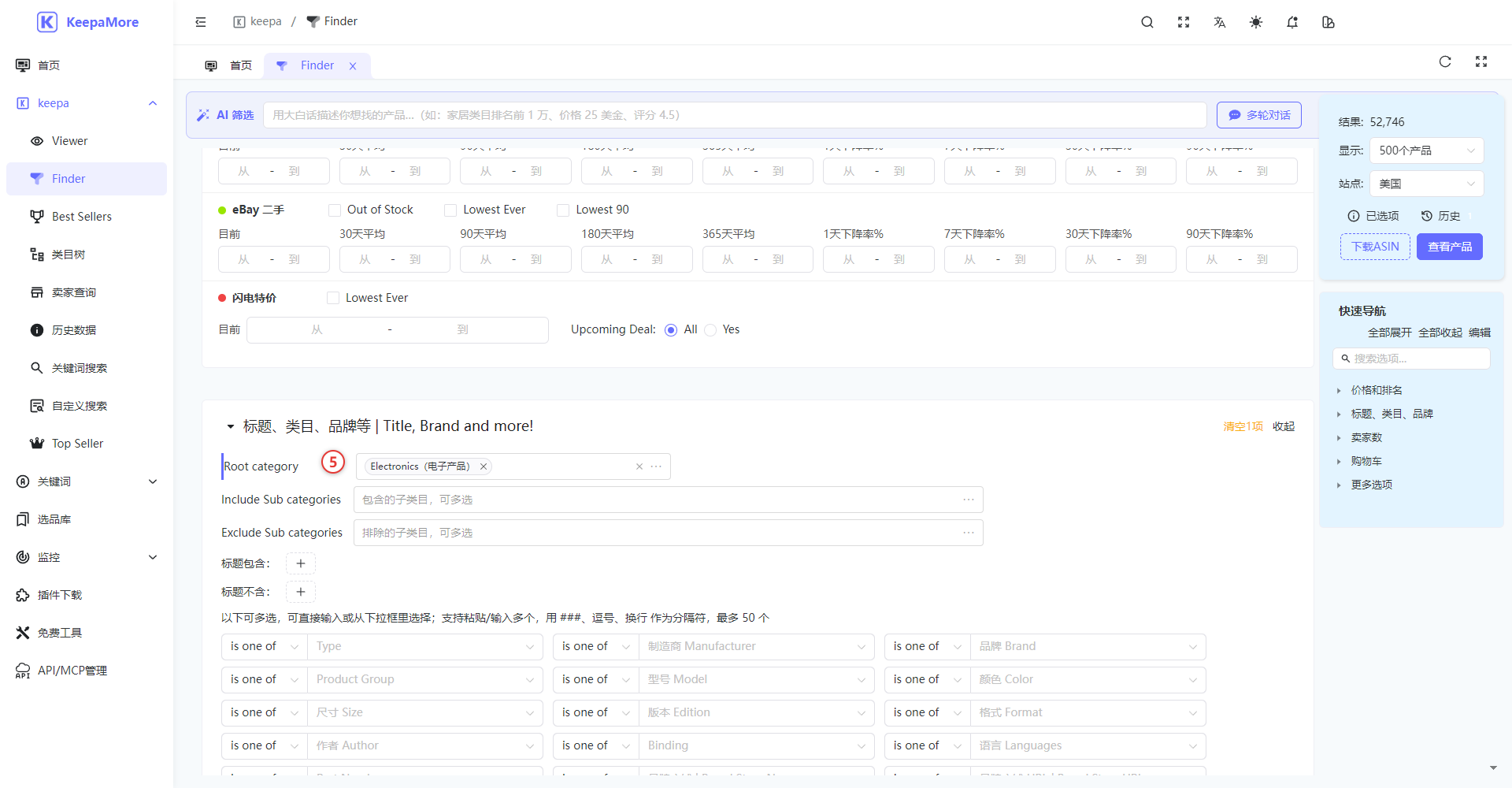
为什么必须选类目
不选类目时,这套条件在全类目下会命中 400 万+ 条结果(2026-09 实测,随目录增长浮动),而单次查询最多返回 1 万条 ASIN。锁定到具体根类目后,结果量会收敛到可操作的范围(Electronics 约 14 万条),再配合下面的评分评论条件逐步收紧。还可以用「包含的子类目」进一步聚焦到你经营的细分节点。
⑥⑦ 更多选项卡:评分与评论数
在「更多选项 | More」卡片中:
- ⑥ Rating(评分):填
4.3–5—— 历史口碑好,说明评论资产有含金量 - ⑦ Review Count(评论数)的「目前」列:
从填50(上限留空)—— 至少 50 条评论才算有价值的僵尸
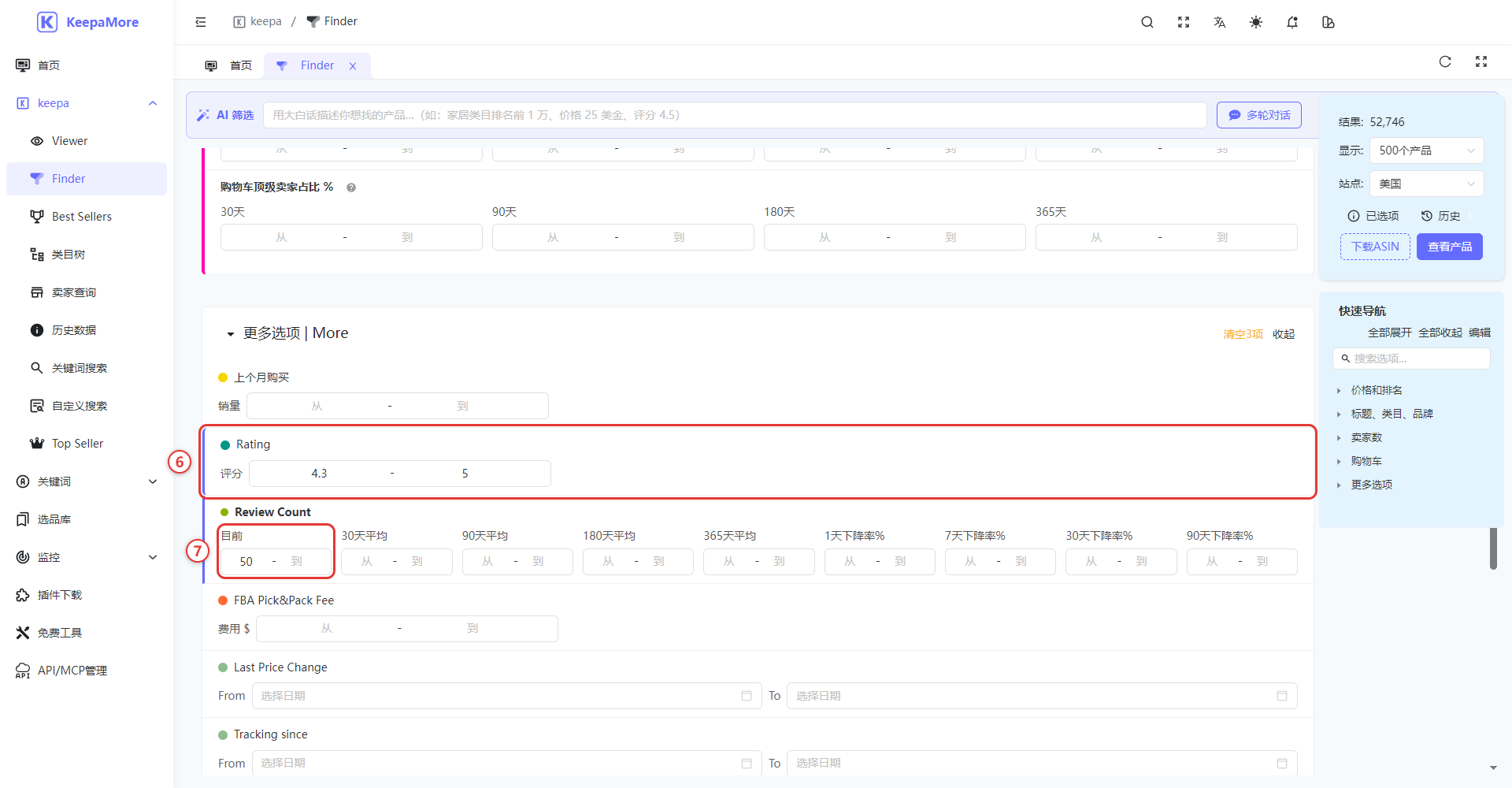
评分和评论数的下限可以按你的类目情况调整:类目头部产品评论多,可以抬高到 100+;冷门类目可以适当放低。
⑧ 更多选项卡:排除变体
- ⑧ Has Parent ASIN:选 No —— 只保留独立(非变体)Listing,避免捞到别人变体家族里的子体
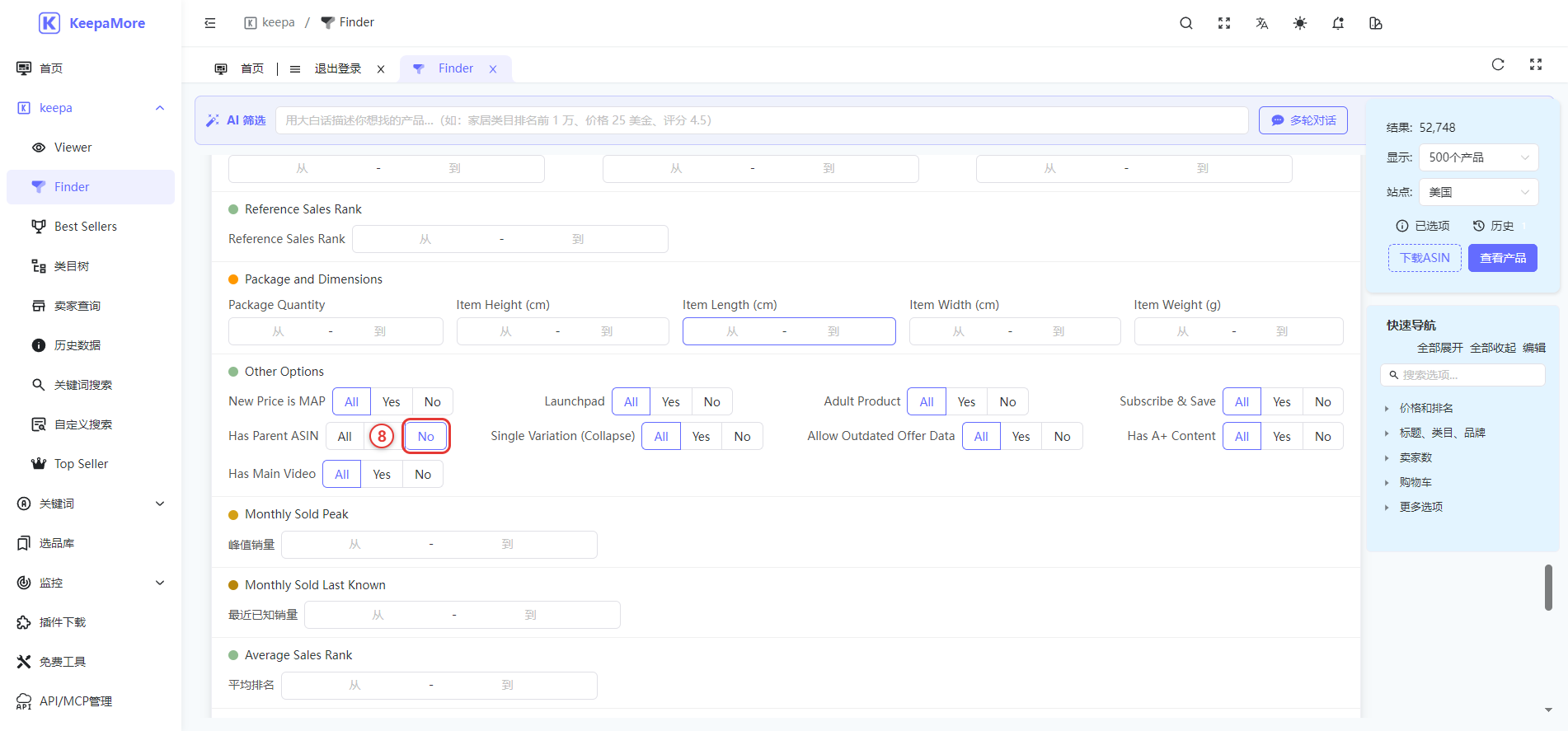
⑨ 购物车卡:Prime eligible = No
在「购物车 | Buy Box」卡片中:
- ⑨ Buy Box: Prime eligible:选 No —— 与「无人售卖」状态自洽,进一步排除仍有人配送的链接
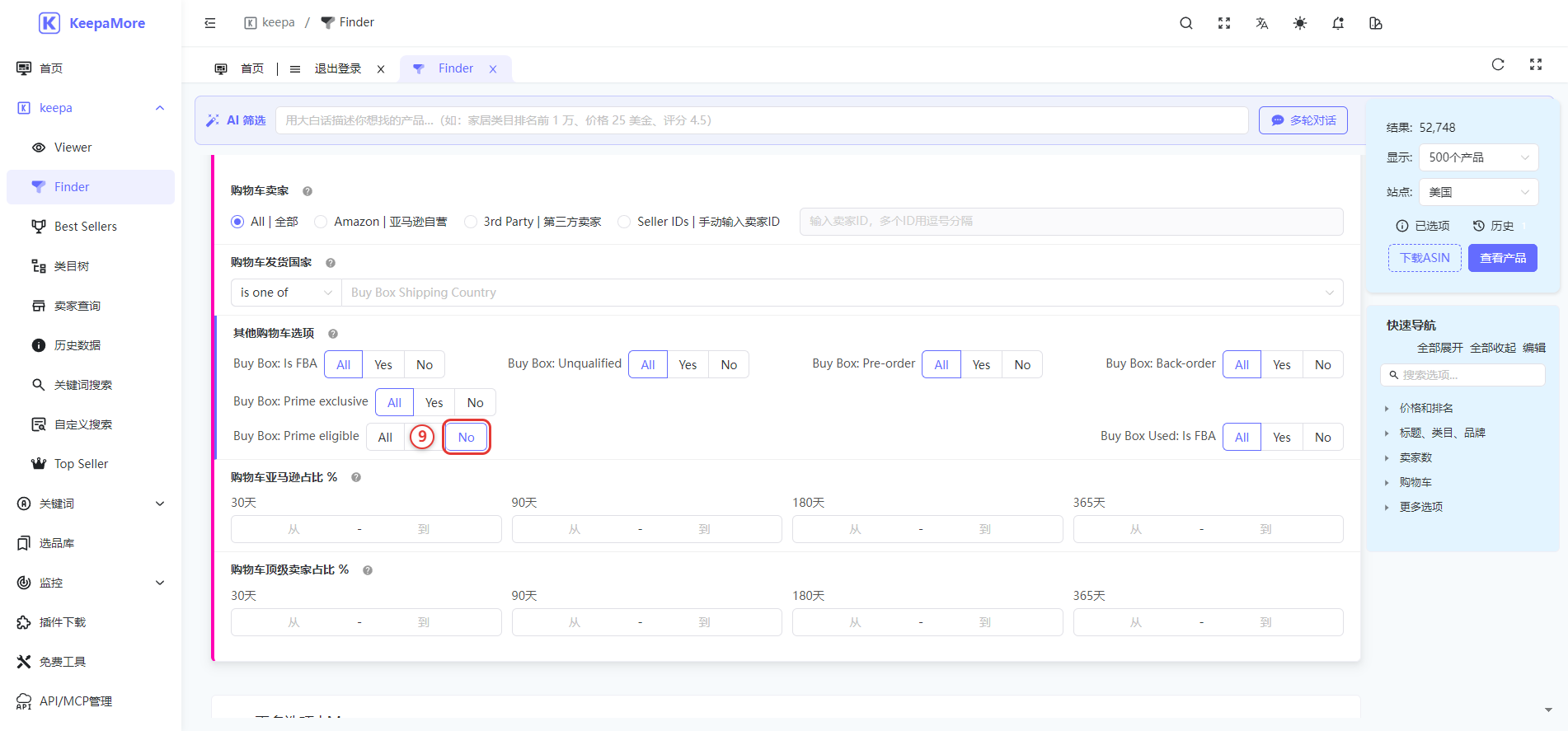
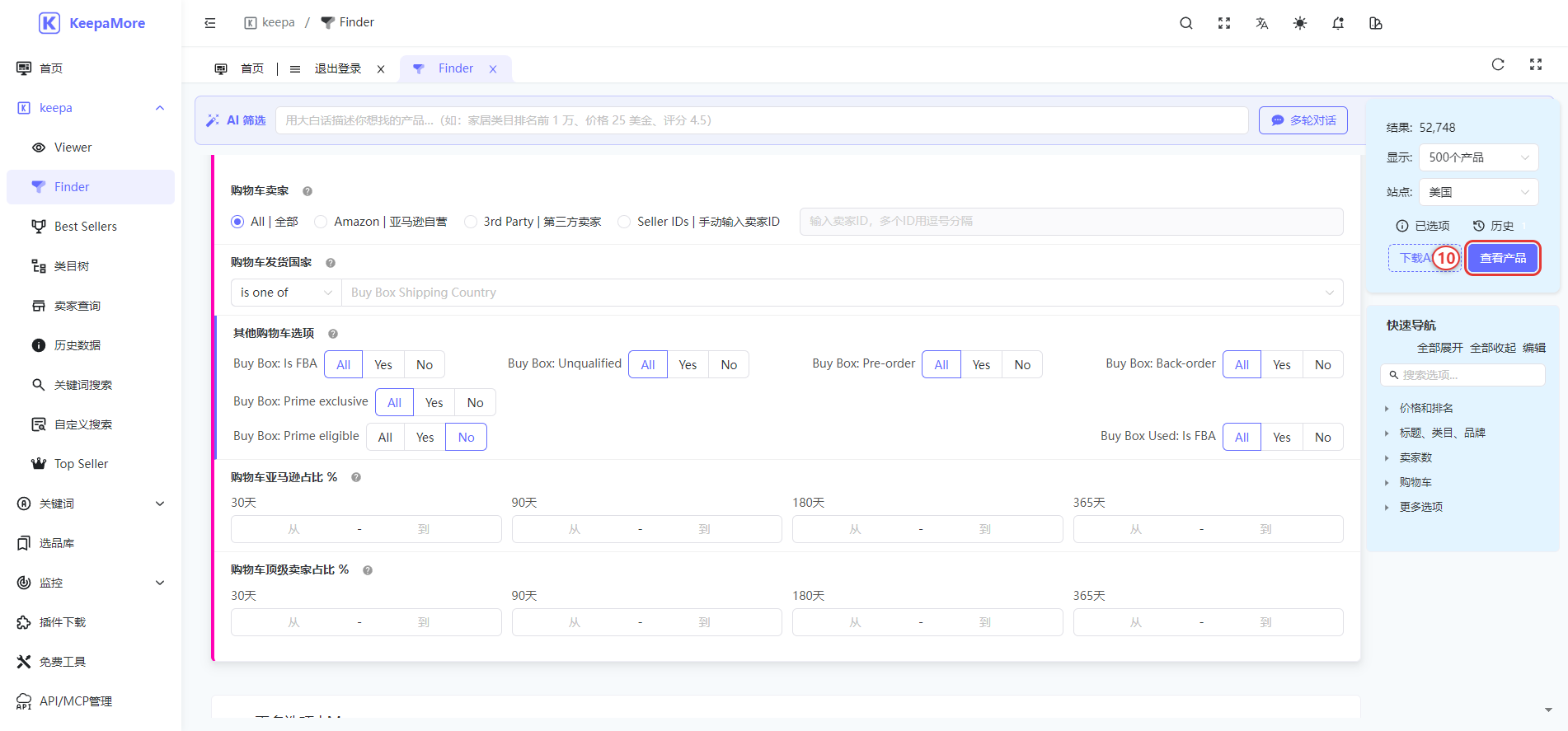
⑩ 执行查询
条件设置过程中,右侧面板会自动预加载并显示结果数量,可以实时看到每个条件对结果规模的影响。调整满意后:
- ⑩ 查看产品:进入结果表格,直接查看每个 ASIN 的评分、评分数、价格等明细
- 下载ASIN:下拉可选 500 / 1000 / 2000 / 5000 / 10000 条,导出 Excel(ASIN + 商品链接两列)
- 已选项:随时查看当前已生效的全部条件,点击可定位回对应字段修改
第三步:查看与导出结果
点击「查看产品」后,系统会分批抓取命中产品的详细数据(价格、月销量、评分、评论数、BuyBox 卖家、品牌等),边抓取边展示:
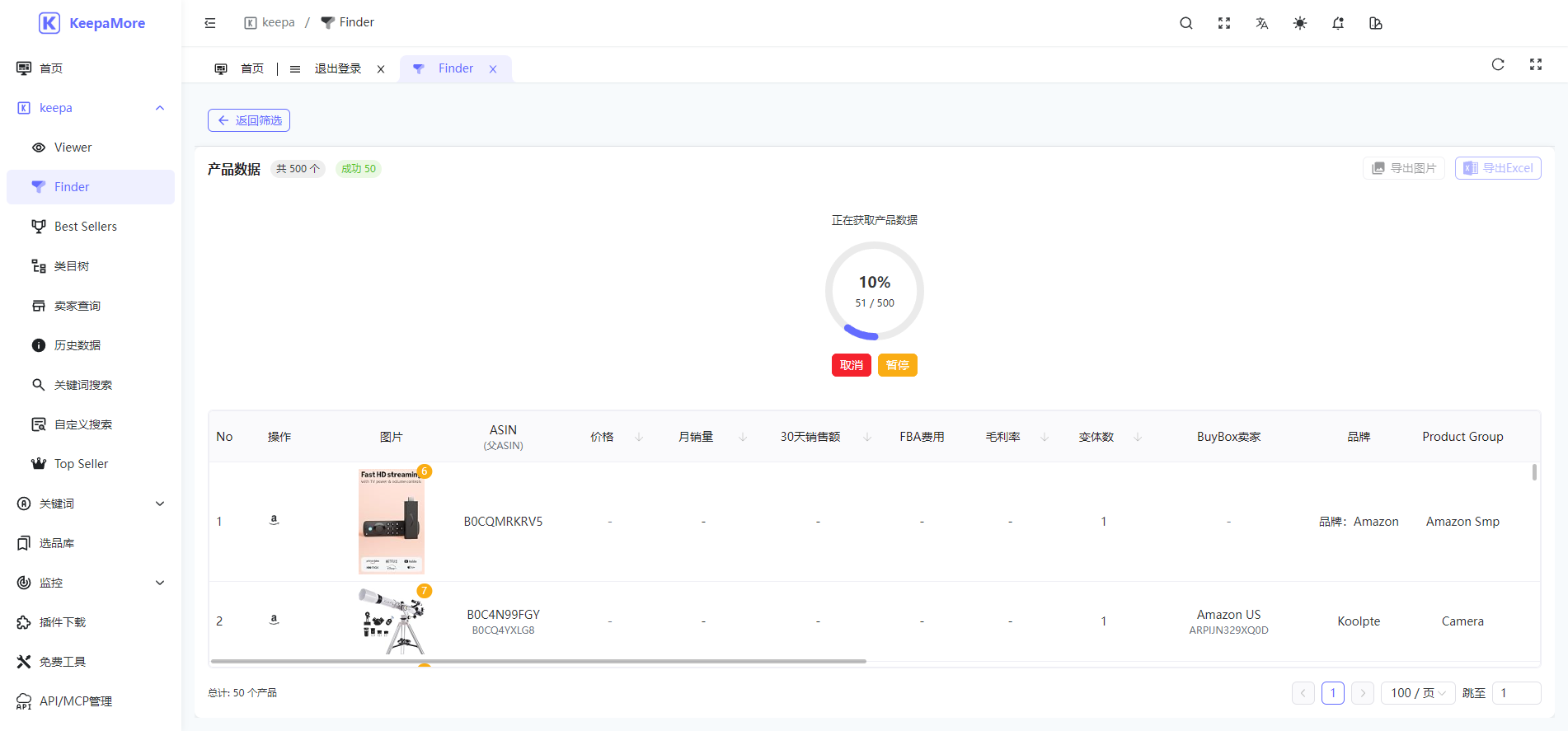
- 表格自带评分和评分数列,可以直接按评论数排序,优先处理评论多的链接
- 点击 导出Excel 可以把完整产品数据(含评分、评论数)导出到本地,替代老教程里手动导出 CSV 再提取列的繁琐步骤
- 只需要 ASIN 清单的话,用「下载ASIN」更轻量
第四步:人工核验(必做)
Finder 负责从海量商品里筛出候选,以下核验决定哪些真正值得操作。逐条打开 ASIN 检查:
1. 确认当前确实无货
商品页应显示 "Currently unavailable. We don't know when or if this item will be back in stock."。如果页面正常显示价格和购买按钮,说明数据有滞后,直接跳过。
2. 类目是否与你的一致
看商品页面包屑导航的类目路径:
- 类目与你的产品不一致 → 基本可以剔除
- 类目一致但节点不完全相符 → 可以保留(后续有调整空间)
3. 品牌检查
- 独立小品牌:去美国商标局(USPTO)查询是否已备案。已备案的商标有法律风险,不要碰
- 有品牌旗舰店的大品牌(商品页有 "Visit the XX Store"):这类链接本身可以保留,但改品牌难度高,量力而行
4. 区分「长期断货」和「暂时断货」
这是最关键的一步。安装 Keepamore 浏览器插件后,亚马逊商品详情页会直接内嵌完整的价格历史图表,无需切换页面:
- 长期断货(目标):全新品价格线(蓝紫色)长期为空,只有历史区间有报价记录——真正的僵尸
- 暂时断货(放弃):近 30-90 天内还有连续的报价记录,说明卖家只是暂时缺货、随时会回来,接了也是白接
进阶技巧:也可以在 Finder 的「更多选项」里直接用 缺货率(Out of Stock Percentage, 90 天) 条件量化这一步——比如设 90 天缺货率 ≥ 90%,把「长期断货」提前筛出来,减少人工逐个看图的工作量。
5. 评论地域
优先选择美国本土评论(评论条目显示 "Reviewed in the United States")。在节点类目与产品一致且品牌无备案的情况下,带国际评论的僵尸也可以保留。
Keepamore 独有的效率技巧
AI 一句话筛选
不想手动点 10 个条件?在 Finder 顶部的 AI 筛选 输入框里直接说人话。推荐下面这句经过实测验证的完整表述:
帮我找僵尸链接:Electronics 类目,评分 4.3 以上,评论数 50 以上,黄金购买框和 Amazon 自营当前都无报价(缺货),全新品卖家数和二手品卖家数都是缺货无卖家,Buy Box 非 Prime 配送,不要变体
AI 会自动把条件填入各卡片(类目会解析进「包含的子类目」,实测范围与选根类目基本一致,相差约 1%;若匹配到同名类目可在预览卡一键切换),应用后用「已选项」核对 ①-⑨ 是否齐全,确认无误后点查询即可。
措辞要点:把缺货对象逐一点名
「当前无任何卖家在售」这类笼统说法容易被 AI 理解成只查「全新品卖家数缺货」,漏掉二手卖家、黄金购买框、Amazon 自营和 Prime 条件。像上面例句那样,把四个缺货对象(黄金购买框 / Amazon 自营 / 全新品卖家数 / 二手品卖家数)和「非 Prime 配送」逐一说出,解析结果才和手动勾选 ①-⑨ 完全一致。
历史记录
每次查询会自动存入「历史」,下次一键还原整套条件,适合定期(如每周)重复扫描新出现的僵尸链接。
常见问题
Q: 查询结果是 0 条,为什么? 最常见原因是在卖家数「目前」列手动填了 0——请改用勾选 Out of Stock 复选框(见上文 ⚠️ 说明)。另外检查评分是否误填成了小数以外的格式、类目是否选对站点。
Q: 结果太多(几万条)怎么办? 按优先级逐步收紧:提高评论数下限 → 用「包含的子类目」聚焦细分节点 → 在「标题包含」里加产品关键词 → 加 90 天缺货率条件。
Q: 结果里的链接打开后还在售? 历史数据存在更新延迟,且部分特殊链接(如 Amazon 设备类)的卖家数据可能不完整。所以第四步的人工核验不可省略。
Q: 下载的 ASIN 列表有评分评论数吗? 「下载ASIN」只有 ASIN 和链接两列;需要评分/评论数请用结果页的「导出Excel」。
合规提醒
接管/复活僵尸链接、变更品牌等操作属于平台规则中的灰色地带,可能触发亚马逊的审核或处罚。本教程仅提供数据筛选方法,请自行评估并承担相应经营风险。