主题

看懂价格历史图表
价格历史图表是 Keepamore 的核心数据能力:它把一个 ASIN 从上架至今的每次价格变动、卖家进出、排名涨跌、评分评论积累全部记录在案。选品、跟卖监控、竞品定价、断货判断,都从「会看这张图」开始。
你可以在两个地方看到这张图表:
- 浏览器插件:安装 Keepamore 插件后,亚马逊商品详情页会直接内嵌完整图表,无需跳转
- 网页端:登录后进入 选品数据 → 历史数据,输入 ASIN 查询
两处是同一张图,操作方式完全一致。下面以一年区间的价格图为例,逐区域讲解(编号 ①-⑦ 与图中红圈对应):
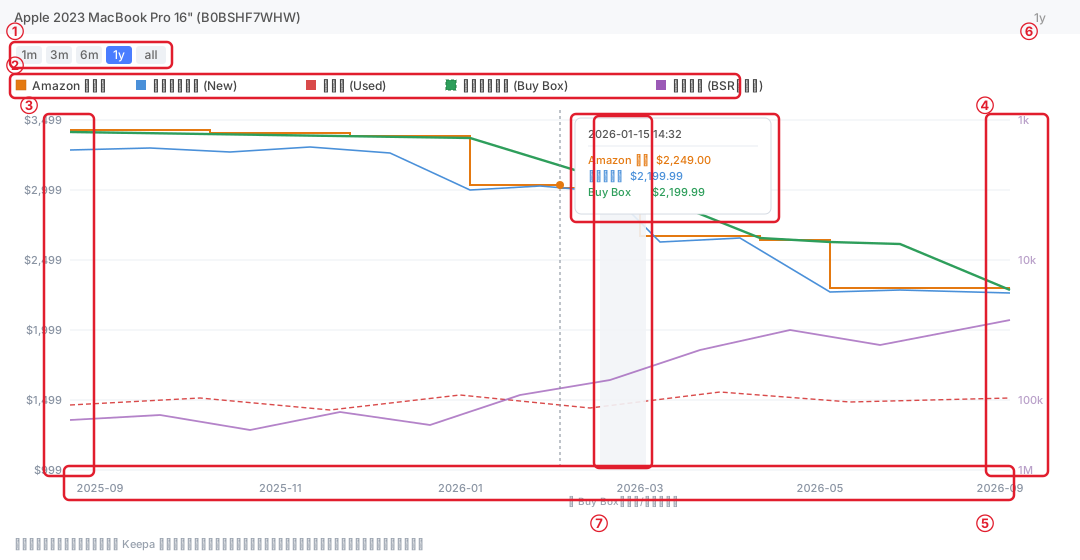
① 时间范围按钮
图表顶部(或图例旁)的一排按钮:1m / 3m / 6m / 1y / all。
- 看短期价格波动、跟卖进出 →
1m/3m - 判断产品生命周期、季节性 →
1y/all all能看到从上架第一天的完整历史,是判断「老品还是新品」的快捷方式
技巧:在图上按住鼠标拖动框选一段区间,可以放大任意时间段;双击恢复。
② 图例(曲线开关)
图例中每一项对应图上的一条曲线,点击可以显示 / 隐藏该曲线。常用的几条:
| 曲线 | 含义 | 典型用途 |
|---|---|---|
| Amazon 自营价 | Amazon 自己卖的价格 | 判断自营是否在售、是否压价 |
| 全新第三方价 (New) | 所有第三方卖家的全新品报价 | 看竞争密度和价格战 |
| 二手价 (Used) | 二手 / 翻新报价 | 部分类目的捡漏信号 |
| 黄金购物车价 (Buy Box) | 当前拿到购物车的实际成交价 | 最重要的一条线,代表买家实际看到的价格 |
| 销售排名 (BSR) | 类目排名,对应右侧刻度 | 销量的代理指标 |
数据多看不过来时,先只留 Buy Box + BSR 两条线,信息噪声最小。
③ 左轴:价格刻度
左侧刻度是价格(按站点货币显示,美国站为美元)。曲线的高低就是价格的贵贱,阶梯状跳变就是一次调价。
④ 右轴:排名刻度
BSR(Best Sellers Rank)类目排名画在右侧刻度上,注意方向相反:排名数字越小 = 卖得越好,所以 BSR 曲线向下代表销量上升。
⑤ 时间轴
横轴是时间。黑网线(周末/节假日)与网格线对齐,方便定位大促节点——Prime Day、黑五、网一在 all 视图下通常表现为价格深坑 + BSR 尖峰。
⑥ 悬停提示框
鼠标在图上移动时会出现十字线和提示框,显示那一天那一刻各条曲线的具体数值。核对「我上次看到的价格是不是最低价」「断货是从哪天开始的」全靠它。
⑦ Buy Box 空窗(断货信号)
当 Buy Box 曲线出现一段空白,说明该时段没有任何卖家持有购物车——通常是断货。空窗出现在:
- 历史深处:正常的历史断货,无特殊含义
- 一直延续到现在:链接当前无人在售。这正是找僵尸链接教程里「长期断货」的图形特征——全新品价格线长期为空、只有历史区间有报价记录
四个高频判断场景
1. 这个价格是不是历史低价?
切到 all 视图,只看 Buy Box 线的最低点。若当前价贴近历史最低,且不是大促期间,说明处于低价区间;若明显高于,可能有降价空间(或卖家在等大促)。
2. 这个产品卖得好不好?
BSR 线的趋势比绝对值重要:长期平稳 = 稳定出单;持续上行(数字变大)= 衰退;陡峭下行 = 近期爆发(小心是短期事件驱动)。配合自定义搜索的月销量数据交叉验证。
3. 跟卖情况怎么样?
New 曲线密集、贴着 Buy Box 下方 → 竞争激烈;New 与 Buy Box 之间有明显价差 → 价格战或差异化运营;New 线突然消失 → 卖家集体退场(警惕账号或合规问题)。
4. 这个链接能接吗?(僵尸链接核验)
Buy Box 与 New 全部消失并持续数月、评分评论仍在 → 典型僵尸。详见找僵尸链接教程第四步的图形核验方法。
常见问题
Q: 图表加载不出来 / 一直转圈?
插件图表依赖数据连接。先确认已登录且套餐有效;刷新商品页;仍不行时检查网络(部分网络环境下连接建立较慢)。
Q: 为什么有些曲线看不到?
该产品没有对应数据(如全新品从未有二手报价),或图例中被手动隐藏。产品本身无评分 / 无 BSR 的情况,免费档数据下也可能出现字段缺失。
Q: 曲线上的「毛刺」是数据错误吗?
大多不是。秒杀(Lightning Deal)、短时降价、优惠券都表现为真实存在的价格尖峰;悬停看具体数值和日期即可分辨。
下一步
- 用 Finder 找僵尸链接 —— 图表核验的实战应用
- 自定义搜索 —— 批量拉取产品数据与月销量
- Viewer 批量查看 —— 批量 ASIN 一键查图