主题

Viewer:批量查看 ASIN 产品数据
拿到一批 ASIN,想最快看到它们的图片、价格、月销量、BuyBox 卖家?Viewer 是开箱即用的批量查询入口:粘贴 ASIN → 开始查询 → 结果表格 + 一键导出图片 / Excel,全程无需配置字段。
与自定义搜索的区别:Viewer 固定一套高频字段(图片、价格、月销量、30 天销售额、FBA 费用、毛利率、变体数、BuyBox 卖家等),胜在零配置、快;需要自选 31 个深度字段时再用自定义搜索。
第一步:输入 ASIN
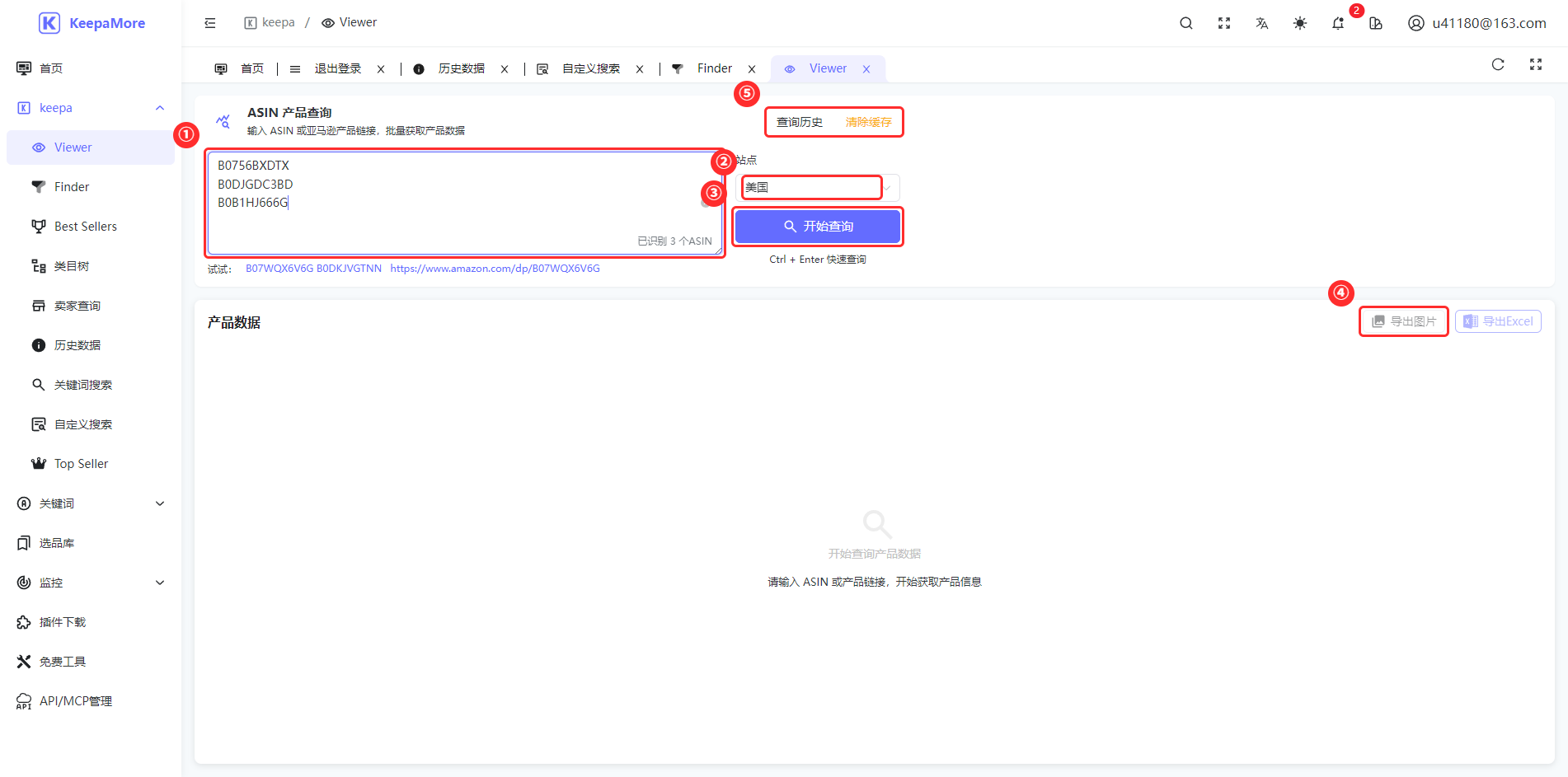
登录后进入 选品数据 → Viewer:
- ① 输入区:支持 ASIN 与亚马逊链接混贴,换行 / 空格 / 逗号分隔,自动识别计数
- ② 站点:默认美国,可切换 11 个站点
- ③ 开始查询:快捷键
Ctrl + Enter - ④ 导出图片 / 导出Excel:结果出来后可用
- ⑤ 查询历史:最近 100 条查询一键还原;「清除缓存」可强制重新抓取最新数据
第二步:查看结果表格
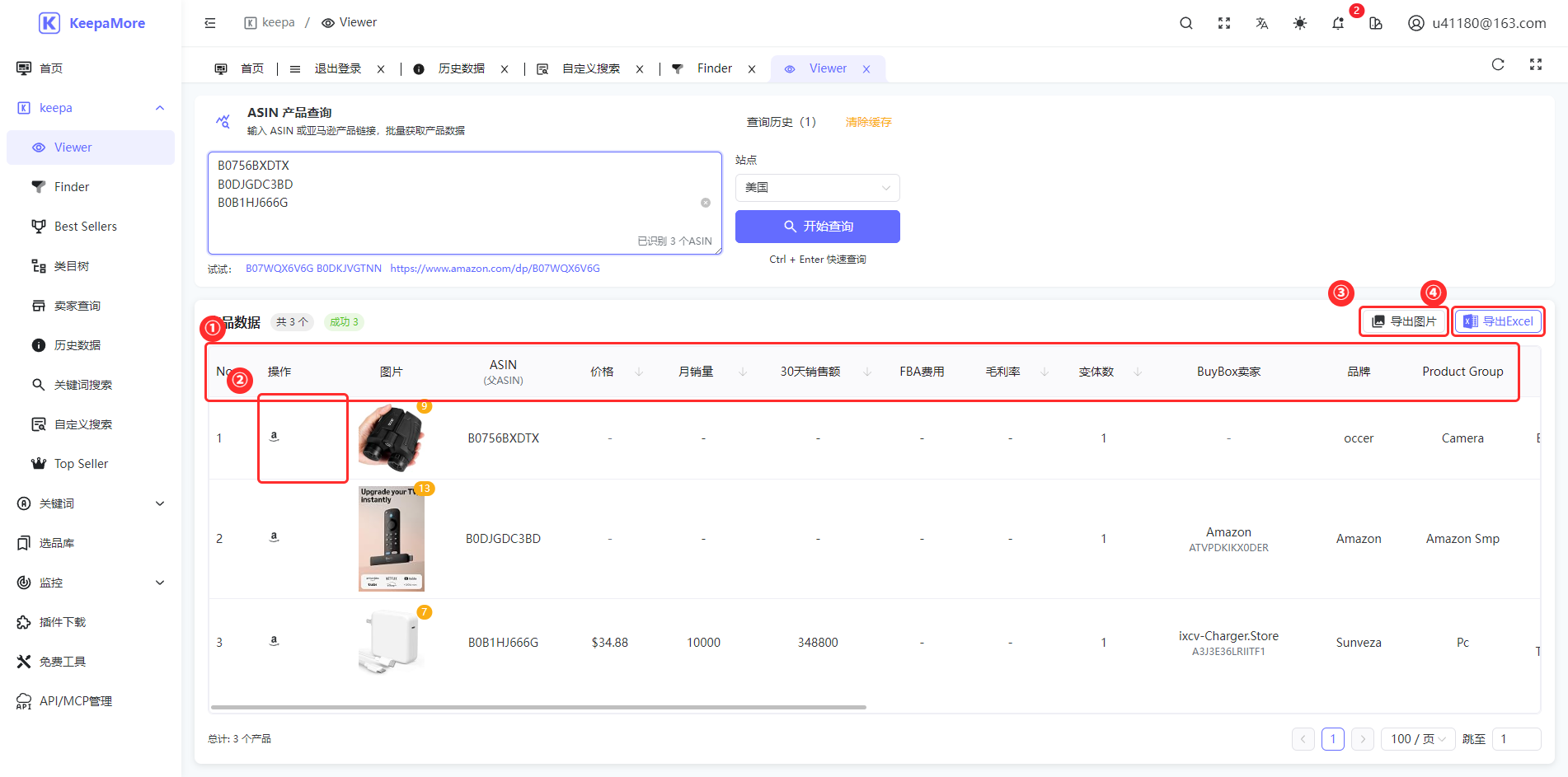
查询按并发抓取,逐行返回:
- ① 表头:No / 操作 / 图片 / ASIN(父 ASIN)/ 价格 / 月销量 / 30 天销售额 / FBA 费用 / 毛利率 / 变体数 / BuyBox 卖家 / 品牌 / Product Group……
- ② 图片列:产品主图缩略,点击放大翻页
- ③ 导出图片:把所有产品的亚马逊图库打包下载(见下)
- ④ 导出Excel:整表数据落盘
高频用法:
- 快速建店选品:供应商给的 ASIN 清单贴进来,按「月销量 × 毛利率」排序初筛
- 竞品日报:每天同一批 ASIN 查一遍,「清除缓存」后对比价格 / BuyBox 卖家变化
- 跟卖盯防:BuyBox 卖家列出现陌生 ID,说明购物车易主
第三步:导出产品图片(做Listing / 素材库)
点「导出图片」弹出打包配置:
- ① 文件夹结构:「每个 ASIN 一个文件夹」或「所有图片放同一文件夹」
- ② 命名规则:自定义文件名模板(默认
01.jpg顺序编号) - ③ 实时预览:目录树预览最终的文件夹结构与图片总数(本例 3 个 ASIN 共 29 张)
- ④ 开始导出:流式打包写盘,几百张也不会卡死浏览器
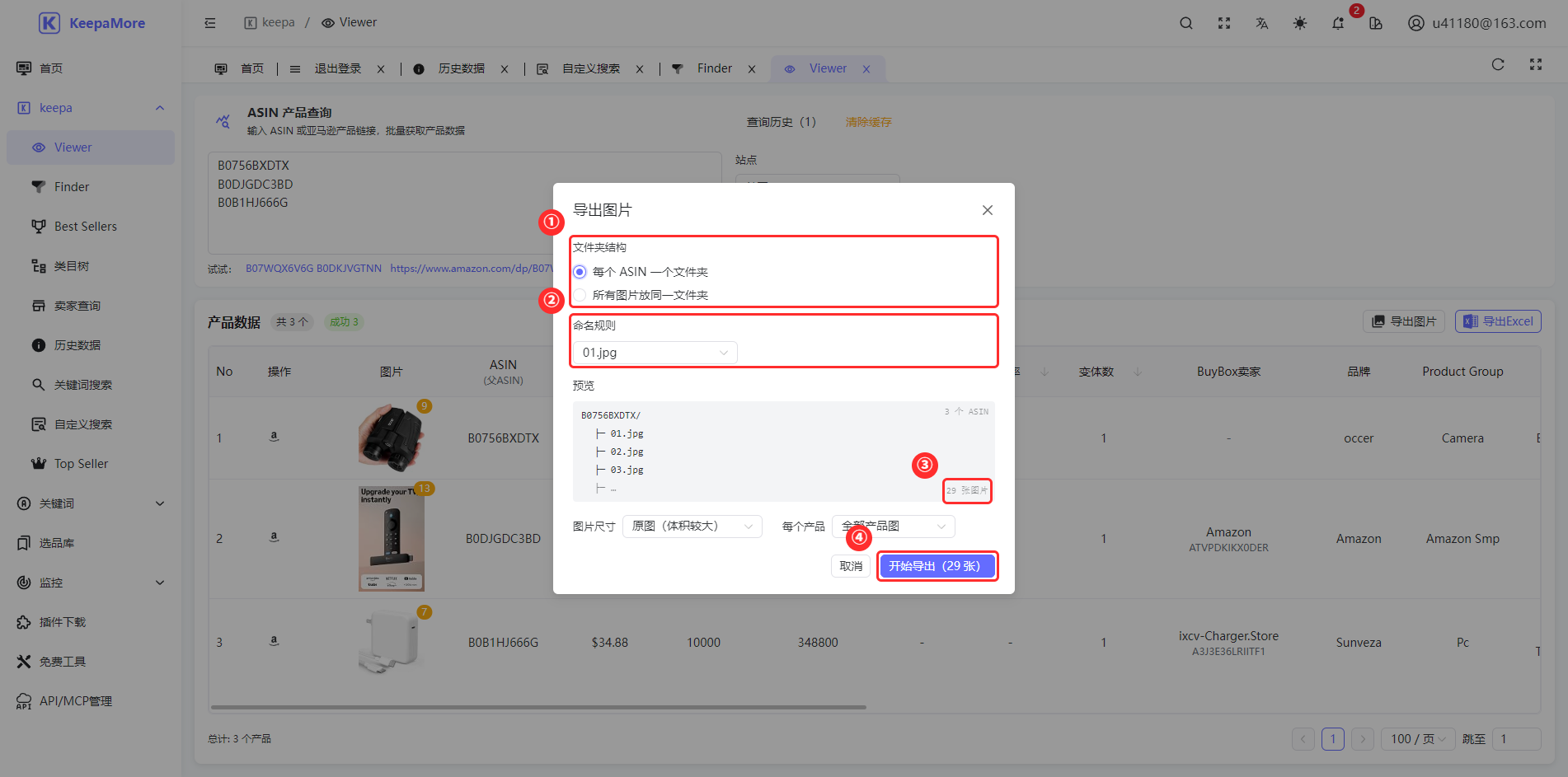
图片为亚马逊图库原图(非缩略图),可直接用于 Listing 参考、素材归档。
常见问题
Q: 一次能查多少个?
建议单批 ≤ 100 个;更多请分批查询。
Q: 为什么有些行的价格 / 月销量是「-」?
该产品数据正在抓取中,稍等会自动补齐;若长时间为空,检查 ASIN 与站点是否匹配,或该产品已下架。
Q: 数据是实时的吗?
优先读缓存(与全平台共享的数据缓存),「清除缓存」后强制回源抓最新。