主题

自定义搜索:批量查询产品数据
手头有一批 ASIN(竞品清单、类目榜单、供应商推荐),想一次性拉出它们的价格、月销量、评分、变体、上架时间等几十项数据?自定义搜索就是干这个的:批量输入 ASIN,自选字段,结果直接成表,一键导出 Excel。
与 Viewer 的区别:自定义搜索按你勾选的字段出列(最多 31 个维度,含 UPC/EAN、类目树、变体列表等深度字段),适合做结构化对比分析;Viewer 则是开箱即用的快捷批量查看。
第一步:认识工作台
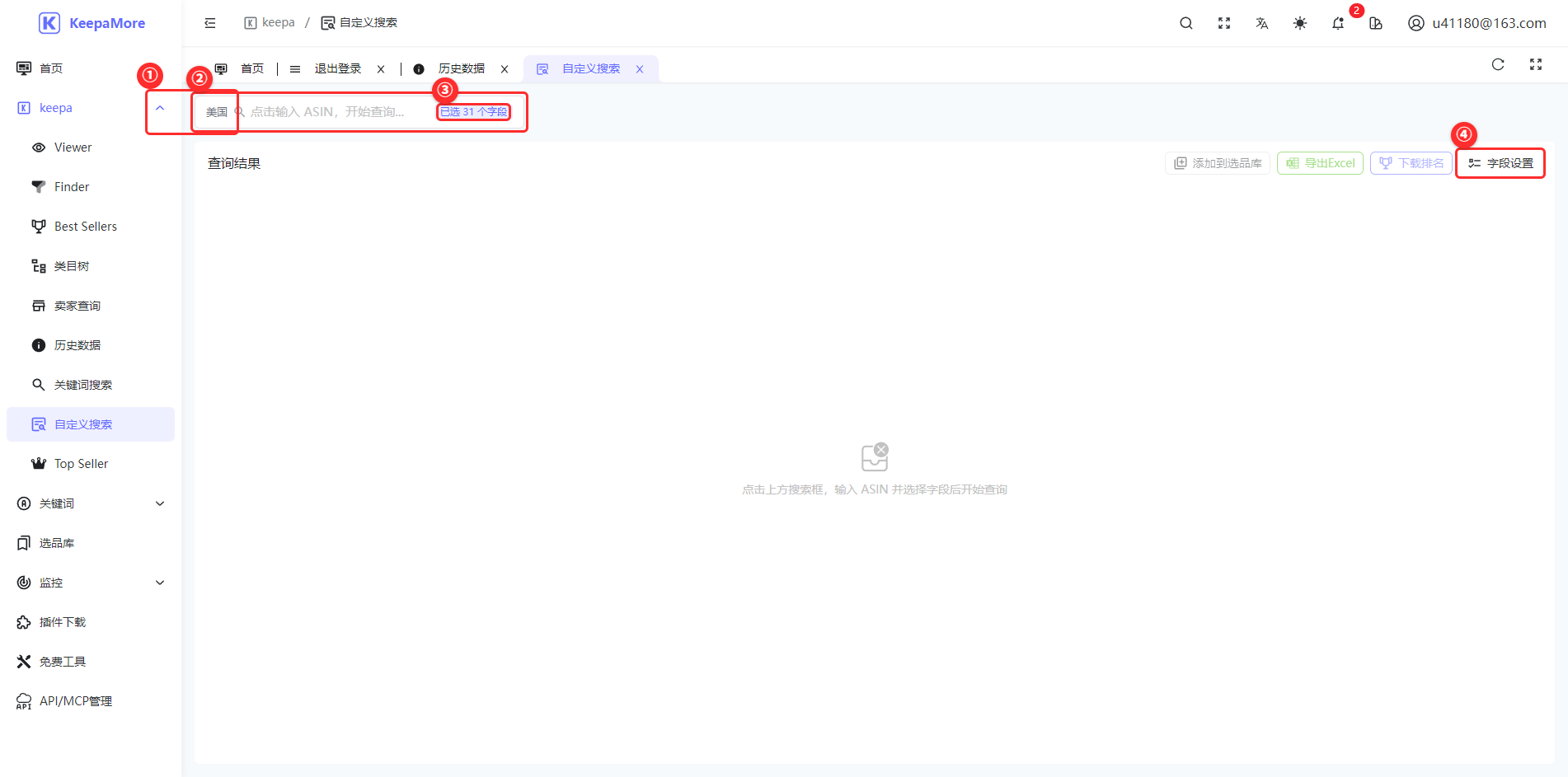
登录后进入 选品数据 → 自定义搜索。主界面由三部分组成:
- ① 国家 / 站点:所有 ASIN 按同一站点查询
- ② ASIN 输入框:点击后弹出查询抽屉
- ③ 已选字段:当前会返回的字段数量,点击「④ 字段设置」随时调整
第二步:批量输入 ASIN
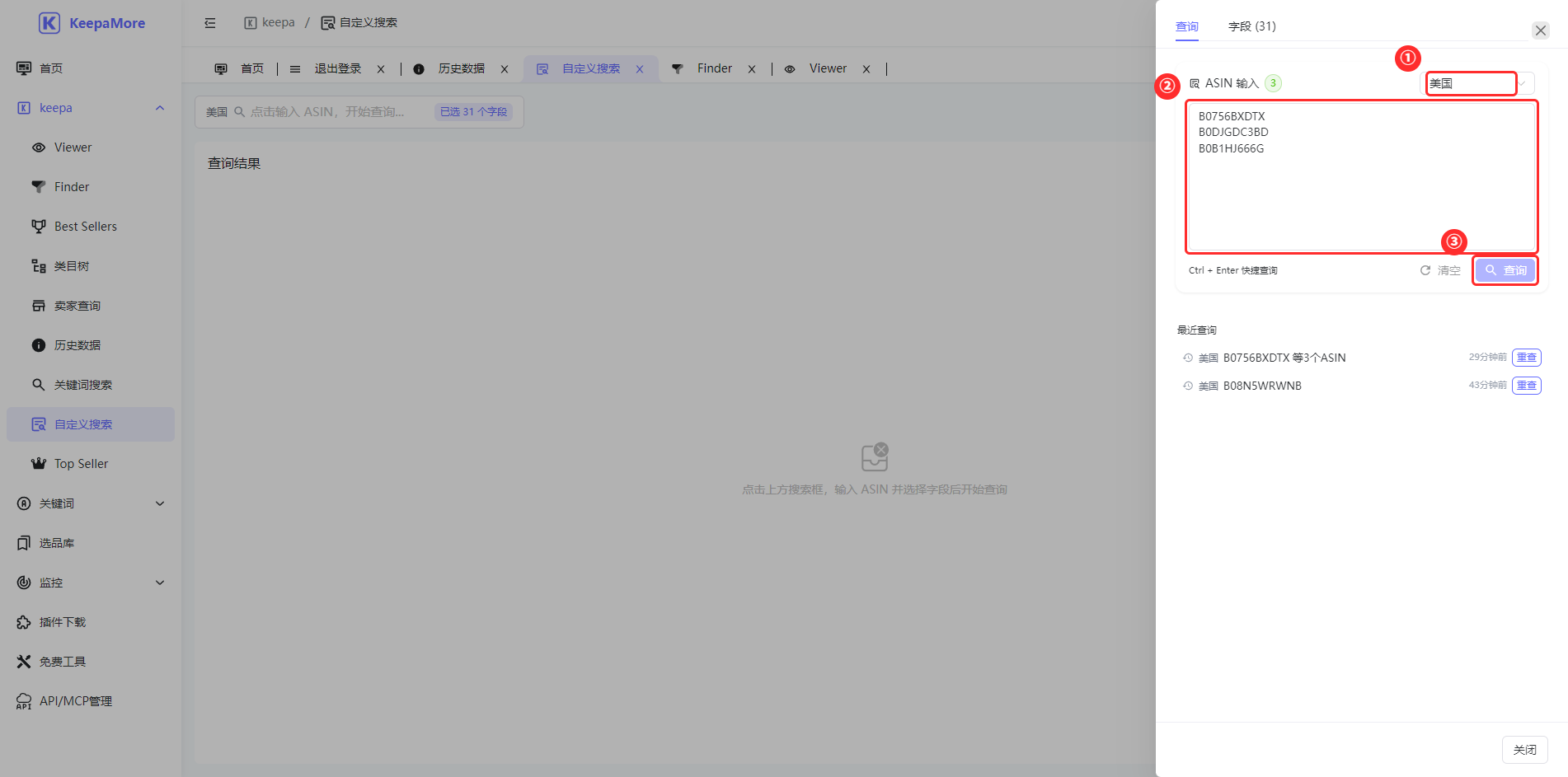
点击顶部输入框,右侧弹出查询抽屉:
- ① 站点:确认目标站点(美国站为例)
- ② ASIN 输入区:支持换行、空格、逗号分隔批量粘贴,也支持直接粘贴亚马逊商品链接(自动提取 ASIN),单次最多 50 个
- ③ 查询:开始查询,快捷键
Ctrl + Enter
ASIN 从哪来
Finder 筛选结果、类目榜单、竞品店铺、下游插件导出的清单都可以。配合找僵尸链接的「下载ASIN」功能,可以把筛出的候选池直接拿来复扫。
第三步:选择要查的字段
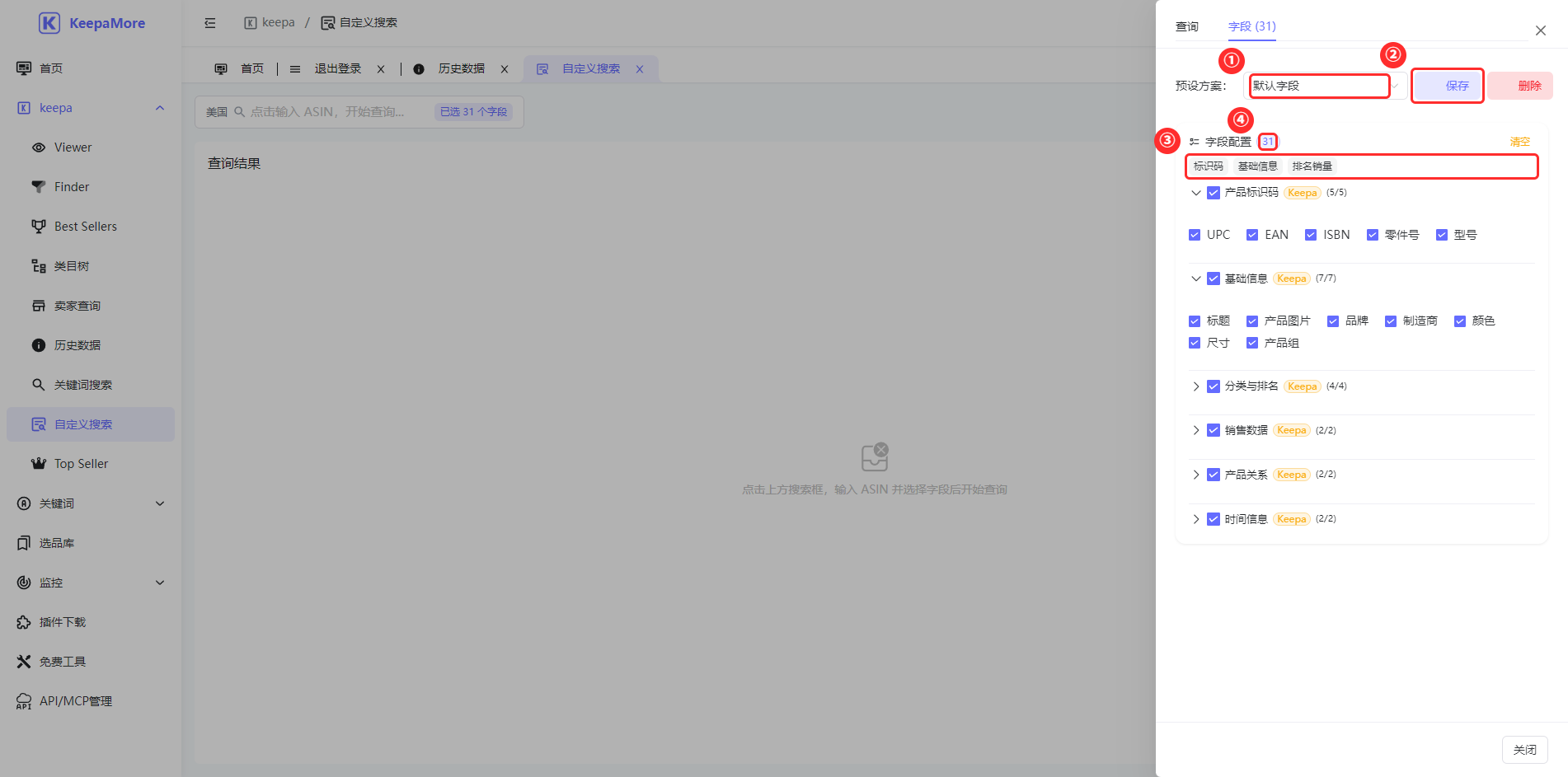
查询抽屉顶部切换到「字段」标签(或点主界面的「字段设置」):
- ① 预设方案:把常用的字段组合存成方案,下次一键切换
- ② 保存:当前勾选另存为新方案(可删可切)
- ③ 字段分组:按「标识码 / 基础信息 / 分类与排名 / 销售数据 / 产品关系 / 时间信息」分组勾选
- ④ 已选计数:实时显示已勾选数量
字段建议:日常选品勾 标题、品牌、价格、月销量、月销量历史、排名历史、评分、评分数、FBA 费用、上架距今(天) 即可;做跟卖 / 变体分析再补 父 ASIN、变体列表、BuyBox 卖家。
第四步:查看结果
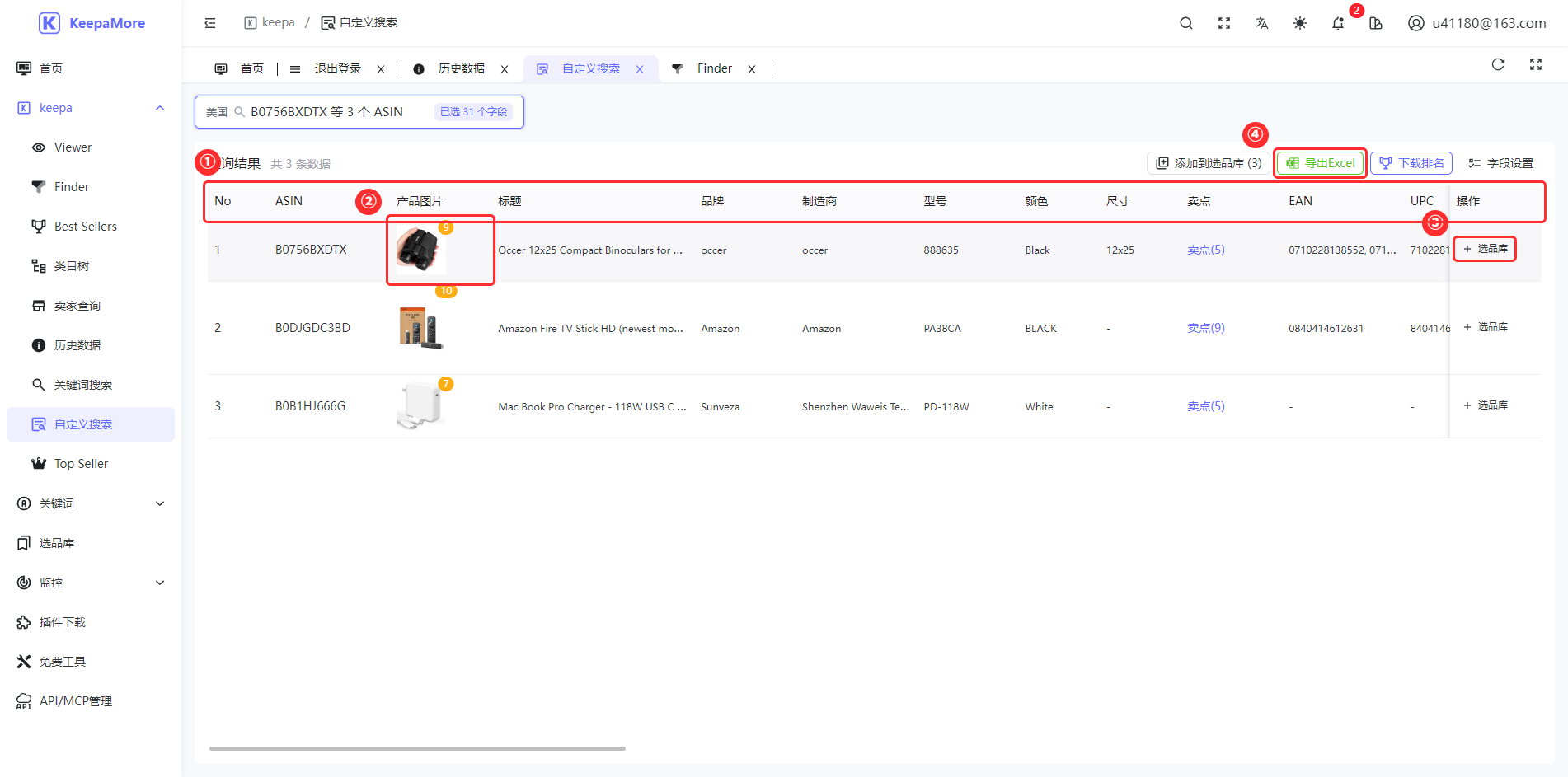
点击查询后,结果以表格逐批返回(冷门 ASIN 首次查询需要回源抓取,稍等片刻):
- ① 表头:31 列按需展示,支持列宽调整与排序
- ② 产品图片:点击可放大查看全部图片
- ③ 操作列:单条加入选品库
- ④ 导出Excel / 下载排名 / 添加到选品库:作用于全部或勾选的行
第五步:点开单条详情
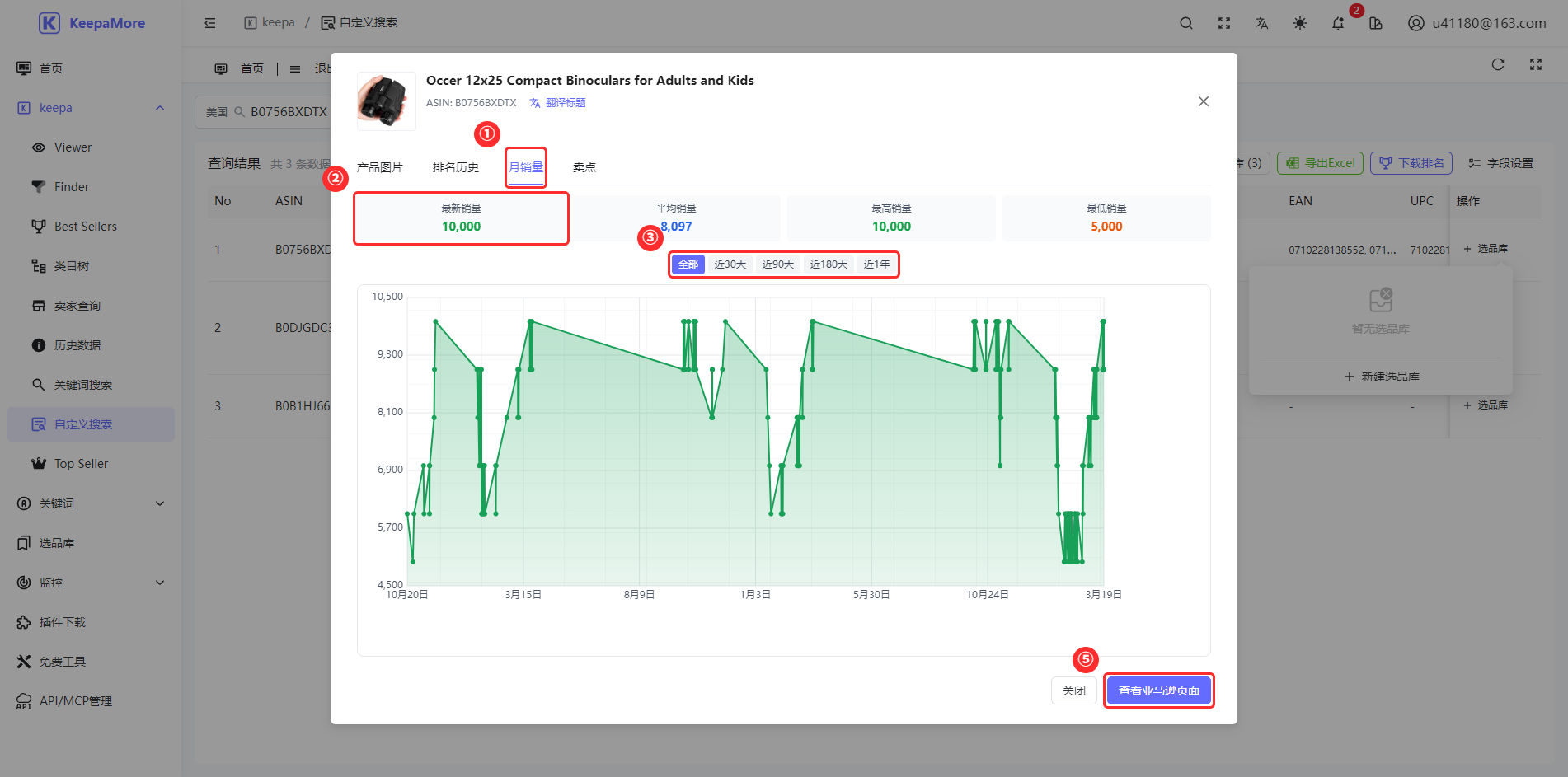
点击行内的产品图片 / 排名历史 / 月销量单元格,弹出该产品的详情弹窗(四合一):
- ① 标签页:产品图片 / 排名历史 / 月销量 / 卖点
- ② 统计卡:以月销量页为例——最新销量、平均、最高、最低一目了然
- ③ 时间范围:全部 / 近30天 / 近90天 / 近180天 / 近1年
- ⑤ 查看亚马逊页面:新窗口直达亚马逊商品页
月销量历史曲线是判断季节性和增长趋势的利器——下例中该望远镜产品月销从 4,500 一路爬到 10,000,属于稳定增长型:
效率技巧
- 字段预设是核心玩法:给「快速过品」「跟卖监控」「深度分析」各存一套方案,切换零成本
- Ctrl + Enter 提交查询,不用移动鼠标
- 导出 Excel 后配合数据透视表,可以按品牌 / 价格带 / 上架时间做结构化分析
- 查过的 ASIN 会进入输入框历史,复扫一批竞品只需点一下
常见问题
Q: 查询后部分 ASIN 一直不出数据?
首次查询的 ASIN 需要回源抓取,冷数据会有数十秒延迟,稍后重查即可;确认 ASIN 与所选站点匹配(美站 ASIN 填到英站是查不到的)。
Q: 单次能查多少个?
单次最多 50 个 ASIN,更多请分批。
Q: 「下载排名」和「导出Excel」有什么区别?
导出Excel 导出表格里的全部字段数据;下载排名专门导出排名历史序列(含时间戳),适合做排名趋势分析。
下一步
- Viewer 批量查看 —— 无需选字段的快捷批量查询,还能一键导出产品图片
- 看懂价格历史图表 —— 排名 / 销量曲线的深度解读方法